Norma’Klinck regroupe la vie du centre — informations, documents qualité, déclarations d’événements indésirables, planning, formulaires et événements — dans une application unique, installable sur téléphone comme sur poste.
Vos données sont hébergées en France, chez un hébergeur certifié HDS.
Centres de radiothérapie
Vos obligations qualité, tenues au quotidien
Gestion documentaire, parcours patient, déclaration des événements indésirables, analyse en CGR : Norma’Klinck outille le système de management de la qualité que la décision ASN n° 2021-DC-0708 demande à votre centre.
Parcours patient
Le parcours de radiothérapie, étape par étape
Chaque événement est rattaché à son étape du parcours · Les 7 étapes clés du circuit patient du Guide ASN n°4, adaptables à votre service
E1Réunion de concertation pluridisciplinaire (RCP)
E2Accueil et consultation d’annonce
E3Acquisition des données et balistique
E4Calcul de la dose et des unités moniteur
E5Passage au poste de traitement
E6Suivi hebdomadaire
E7Consultations post-traitement
Gestion documentaire
Un système documentaire maîtrisé
Documents tenus à jour, élaboration et diffusion contrôlées (décision ASN n° 2021-DC-0708, art. 13-II)
Mode « Après validation » : un document n’est diffusé qu’une fois ses visas et signatures apposés
Qui a lu, qui a signé : la traçabilité de chaque document
Au bureau, l'accueil rassemble tout ce qui vous attend : à lire, à viser, à signer.
L'essentiel du jourAccueil, première page à la connexion : actualités, planning du jour, raccourcis, notifications.
Fil d'actualitésActualités : le fil d'information du centre.
Documents à lire et signerDocuments : lire, attester « J'ai lu », signer électroniquement ou apposer un visa, faire une remontée sur un document.
Événements et inscriptionsÉvénements : formations, réunions, CGR, CSE… avec inscription en ligne.
Déclarer un EI, anonymeDéclarer un événement indésirable — votre identité n'est jamais enregistrée.
Questionnaires du centreFormulaires : répondre aux questionnaires du centre (enquêtes, quizz de formation…).
Mon planning, mes demandesPlanning : vos horaires, le planning d'équipe (si autorisé), vos demandes de changement d'horaire, congés et repos.
Tâches et Ma journéeTâches : plans d'équipe, tâches attribuées, échéances, listes de contrôle, commentaires ; Mes tâches et Ma journée.
02 Au quotidien
Sur mobile
Avant même de partir, il connaît déjà son planning. Horaires, congés, compteurs : tout est sur son téléphone.
Installable sur téléphoneInstaller la plateforme sur l'écran d'accueil du téléphone comme sur poste (PWA).
Notifications pushActiver les notifications push sur l'appareil courant, les désactiver, ou envoyer un push de test.
Activation guidée du pushBannière d'accueil qui propose d'activer le push à la première connexion sur un appareil (masquable 30 jours).
Barre de navigation du basNavigation mobile par barre du bas : Accueil + 3 onglets personnalisables + « Plus » qui regroupe tous les modules.
Onglets qui vous suiventChoix des 3 onglets enregistré sur votre compte : il vous suit d'un appareil à l'autre.
Avatar ou photoAvatar généré automatiquement (initiales sur fond dégradé) ou photo personnalisée, recadrée en carré.
Nom affichéModifier le nom affiché, le prénom et le nom depuis le profil.
Mot de passe oubliéChanger son mot de passe ; lien « Mot de passe oublié » avec e-mail de réinitialisation.
03 Au quotidien
Actualités
Communication interne : les actualités et informations du centre, publiées pour toute l'équipe.
Un formulaire du constructeur peut être glissé dans un article : c'est ainsi qu'est publié le quiz cybersécurité.
Les plus récentes d'abordLire les actualités, les articles les plus récents d'abord ; une pastille sur la carte signale le nombre de photos de la galerie.
Rédiger un articleRédiger un article : titre, image vedette (ou un visuel de la bibliothèque), résumé et contenu.
BrouillonEnregistrer en brouillon : l'article reste pour vous, sans prévenir personne.
Publier et notifierPublier : l'article devient visible de tous et la notification « Nouvelle actualité » est envoyée.
Galerie photosAjouter une galerie en sélectionnant une ou plusieurs photos d'un coup (sur téléphone, depuis la pellicule).
LégendesAjouter une légende sous chaque photo (200 caractères au plus).
Réordonner les photosChanger l'ordre des photos en glissant l'une sur l'autre ou avec les flèches, retirer une photo avec la croix.
Visionneuse plein écranOuvrir une photo en grand : suivante en balayant l'écran ou avec les flèches du clavier, légende et position (« 3 / 12 »).
04 Au quotidien
Événements
Une formation ? Vos équipes s'inscrivent en un clic.
À venir · Inscrit · PassésConsulter l'agenda en trois onglets : À venir, Mes inscriptions, Passés.
Date, lieu, placesVoir sur chaque carte le titre, la date / heure, le lieu, le compteur d'inscriptions et un badge « Inscrit ».
S'inscrire en un clicS'inscrire ou se désinscrire à tout moment ; le bouton indique « Complet » ou « Inscriptions fermées ».
Créer un événementCréer un événement : titre, dates de début et de fin, lieu, formateur / animateur, capacité max (0 = illimité), description.
Ouvrir / fermer les inscriptionsOuvrir ou fermer les inscriptions, et fixer une date de clôture des inscriptions affichée sur la fiche.
Formulaire associéAssocier un formulaire du constructeur : envoyer la réponse inscrit automatiquement le participant.
Réponse obligatoireOption « réponse obligatoire » : répondre au formulaire avant de pouvoir s'inscrire.
Liste des inscritsListe des inscrits visible par tous par défaut, ou masquée aux participants par l'organisateur.
05 Au quotidien
Fil rouge
Chaque tâche a son responsable et son échéance.
Plans privés ou publicsCréer un plan privé (seuls les membres le voient) ou public (tout le personnel le voit et peut le rejoindre).
CompartimentsDécouper un plan en compartiments (les colonnes du Tableau), à réordonner par glisser-déposer et à renommer d'un double-clic.
Regrouper sans ressaisirRegrouper le Tableau par compartiment, personne, avancement, échéance, priorité ou étiquette, sans rien ressaisir.
Fiche tâche complèteDétail d'une tâche : personnes affectées, étiquettes, avancement, priorité, dates, répétition, notes, pièces jointes, commentaires.
Liste de contrôleListe de contrôle cochée étape par étape, indiquant qui l'a fait et quand, avec une barre d'avancement en %.
Tâches récurrentesRépéter une tâche (jours ouvrés, chaque semaine, mois, année, personnalisé) : l'occurrence suivante est créée automatiquement.
FiltresFiltrer par mot-clé, échéance, priorité, avancement, étiquettes, compartiment ou personne (dont « Non attribuée »).
06 Planning et temps
Planning
Une équipe, un seul planning. Un remplacement de dernière minute ? Un glisser-déposer, et le planning est mis à jour. Le droit du travail est vérifié pour vous.
Jour · Semaine · MoisTrois niveaux de zoom : Jour, Semaine (vue par défaut) et Mois, avec sous-vues Équipe (employés en lignes) ou Activités (activités en lignes).
Frise horaireVue Jour en frise horaire : les créneaux se positionnent à leur vraie place et avec leur vraie durée, pour repérer chevauchements et trous d'effectif.
Vue Gantt du moisVue Mois « Frise » façon diagramme de Gantt : plusieurs jours de suite sur la même activité fusionnés en une seule barre continue.
Plages horaires typesCréer un créneau depuis « + Nouvelle vacation » ou une case vide, avec une plage horaire type (« Matin 06h–14h ») qui pré-remplit les heures.
Glisser-déposer, copier-collerDéplacer un créneau par glisser-déposer, ou le dupliquer par copier-coller (Ctrl+C / Ctrl+V), avec collage multiple.
Notes sur un créneauAjouter une note (consigne particulière) à un créneau, affichée en bandeau orange sur mobile comme sur desktop.
Brouillon ou publiéStatut Brouillon (non visible par l'employé, pas de notification) ou Publié (visible dans l'app, notification envoyée).
Actions en lotPublier, repasser en brouillon ou supprimer plusieurs créneaux à la fois (mode bulk, avec « Tout cocher »).
07 Planning et temps
Gestion du planning
Activités, équipe, feuille de temps, compteurs congés, plages horaires, statistiques, fériés et vacances, conflits.
8 indicateursVue d'ensemble en 8 indicateurs : services et employés actifs, créneaux du mois et à venir, brouillons, conflits, comptes liés, plages horaires.
Activités et absencesActivités et types d'absence : nom, couleur (15 presets ou hex), type, et option « Ne génère pas de conflits » (pause repas, astreinte…).
Équipe et remplaçantsÉquipe : fiches employés avec ou sans compte (remplaçants, intérimaires), photo, pause personnalisée, mise en inactif réversible.
Plages horaires typesPlages horaires types (« Matin », « Journée », « Nuit »…) proposées en pré-remplissage à la création de créneau.
Pauses déduitesPauses déduites : durée et seuil de déclenchement par service, avec règle propre possible par salarié (salarié > service > centre).
Demandes des salariésDemandes des salariés : accepter, refuser ou mettre en attente, avec réponse transmise au salarié et e-mail en option.
Congés posés au planningAccepter une demande de congés pose l'absence au planning, avec aperçu des jours décomptés et du solde après acceptation.
Historique et statistiquesHistorique filtrable des demandes traitées, statistiques (taux d'acceptation, délai moyen) et motifs configurables par centre.
08 Paie
Paie
La fin du mois ? Sans nuit blanche. Les heures sont prêtes pour la paie, sans aucune ressaisie.
Du planning à l'exportCircuit complet : planning (prévu) → feuille de temps (réalisé) → variables du mois → clôture → export CSV → logiciel de paie.
Feuille de tempsFeuille de temps : le réalisé vaut le prévu, le cadre corrige les écarts avec un motif pris dans une liste, puis valide la semaine.
Fiches salariésFiches salariés : matricule, établissement, centre de coût, contrat, dates d'entrée/sortie et jours travaillés, avec filtre « À compléter ».
Contrats paramétrablesContrats paramétrables : temps plein, temps partiel, forfait jours, contrat au-delà de 35 h avec ou sans RTT, stage…
Heures sup. et complémentairesQualification des heures par semaine civile : heures normales, supplémentaires (+25 %, +50 %) et complémentaires (+10 %, +25 %).
Nuit, dimanche, fériésHeures de nuit, du dimanche, des jours fériés et du 1ᵉʳ mai comptées séparément.
Contingent et reposSuivi du contingent annuel d'heures supplémentaires et calcul du repos acquis (contrepartie obligatoire en repos).
Forfait joursForfait jours : jours travaillés cumulés sur l'année civile face au forfait, jours au-delà du forfait isolés.
09 Documents
Documents qualité
Rédaction, vérification, approbation : chaque visa est signé et horodaté. Une fois diffusée, vous savez qui l'a lue, et qui relancer.
Filtres Non lus / LusFiltrer les fiches par statut (Non lus, Lus, Tous), par catégorie et par recherche libre — les filtres se cumulent
Visionneuse PDFLire le PDF dans une visionneuse intégrée : télécharger, plein écran, imprimer
« J'ai lu » tracéMarquer un document comme lu avec le bouton « J'ai lu ce document » — personnel et tracé
Signature électroniqueSigner électroniquement un document en confirmant son identité (mot de passe ou code 2FA)
Visa de validationApposer son visa dans un circuit de validation (cartouche Rédigé / Vérifié / Approuvé par), non bloquant
RemontéesRemonter une remarque sur une fiche (procédure obsolète, coquille, point à clarifier) via le fil de commentaires
Suivi de diffusionSuivre la diffusion : lus, non lus, taux de lecture, signatures (x/y) et cartouche de validation
Export PDF / CSVImprimer le suivi en PDF ou l'exporter en CSV
10 Documents
Tableau de bord documentaire
Pour chaque document : espace, date, lectures, signatures et validation.
Table triableExplorer tous les documents dans une table triable par colonne (lectures, signatures), filtrable par catégorie
Taux en directSuivre les taux en direct : barres lectures / signatures et pastilles de validation R V A
Qui a lu, qui a signéDéplier d'un clic qui a lu (et quand), qui a signé et qui est en attente, sans quitter la table
Relancer les retardatairesRelancer les retardataires (non-lecteurs ou signataires manquants) par cloche + push
Relancer les visasRelancer les visas en attente des documents à circuit de validation
Traiter les remontéesTraiter les remontées : marquer traité quand la remarque est prise en compte — une remontée traitée peut être rouverte
Export CSVExporter la table en CSV avec les filtres et le tri courants
Dépôt Rapide ou AssistantCréer un nouveau document en mode Rapide ou Assistant, avec l'avancement du dépôt affiché par étapes
11 Documents
GED externe
Cet espace donne accès en lecture seule aux documents rangés dans la GED (gestion électronique de documents) externe de votre centre, connectée à Norma'Klinck.
Classeur connectéParcourir la liste des documents du classeur connecté (le plus récent en premier)
Recherche par titreRechercher par titre grâce à la barre de recherche
Filtres d'indexFiltrer via chaque champ d'index du classeur (Type, Processus, Services, Références, Statut, Année…) — les critères se cumulent
Plein-texte OCRRechercher dans le contenu : le plein-texte OCR de la GED
Aperçu PDF intégréOuvrir un document : son aperçu PDF s'affiche directement dans la plateforme
Télécharger l'originalTélécharger l'original d'une archive (ex. le Word source d'un document qualité)
Corbeille restaurableEnvoyer un document à la corbeille de la GED — il reste restaurable côté GED
Plusieurs classeursConsulter plusieurs classeurs, avec un sélecteur de classeur en haut de l'espace
12 Qualité et risques
Événements indésirables
Un incident ? Il se déclare en quelques secondes, depuis un téléphone. En radiothérapie, les repères de l'Autorité de sûreté nucléaire sont intégrés : gravité, déclarations, échéances.
Déclarer un EISignaler un événement indésirable depuis l'entrée de menu « Déclarer un EI »
Date et servicesRenseigner la date, le service déclarant et le service concerné
Décrire les faitsDécrire l'évènement et les faits
Pièces jointesJoindre des pièces jointes à la déclaration
Possiblement systématiqueIndiquer un « Événement possiblement systématique », mis en évidence dans la fiche
Les faits, pas les personnesSe concentrer sur les faits : le processus concerné est qualifié ensuite par la cellule qualité
Le déclarant voit ses EIRetrouver ce que vous avez soumis : le déclarant ne voit que ce qu'il a soumis
Un numéro par annéeChaque EI reçoit un N° (ex. 1_2026), numéroté consécutivement par année calendaire
13 Qualité et risques
Pilotage qualité
Et la qualité pilote ses actions. Les statistiques se composent, et s'épinglent sur le tableau de bord.
Processus (7 étapes clés ASN)Qualifier le processus concerné à partir du référentiel processus du centre (socle : les « 7 étapes clés » du Guide ASN n°4)
Causes (grille ALARM)Cocher les causes : familles multi-sélectionnables (jeu par défaut inspiré de la grille ALARM) et sous-catégories
Cotation F × G × MCoter le risque F × G × M : score de 1 à 64 calculé automatiquement, avec badge de criticité
REP · ESR · MatériovigilanceCatégoriser l'EI en REP, ESR et/ou Matériovigilance, avec sous-catégories REP et critères 2.1 ESR
Scénario et niveau ASN-SFRODécrire la conséquence d'un scénario réel et la coter (2e F × G × M), avec un « Niveau ASN-SFRO proposé » indicatif
Actions CGR et CREXConsigner les actions d'amélioration CGR et CREX, et joindre jusqu'à 5 pièces jointes par analyse
Suivi ESR, échéance CRESSuivre la déclaration ESR à l'ASNR : date, n° de télédéclaration, échéance CRES automatique
Pré-CRES en PDFGénérer un pré-CRES (PDF) calqué rubrique par rubrique sur le modèle officiel CRES/MED/RT
14 Écoute et formulaires
Satisfaction patients
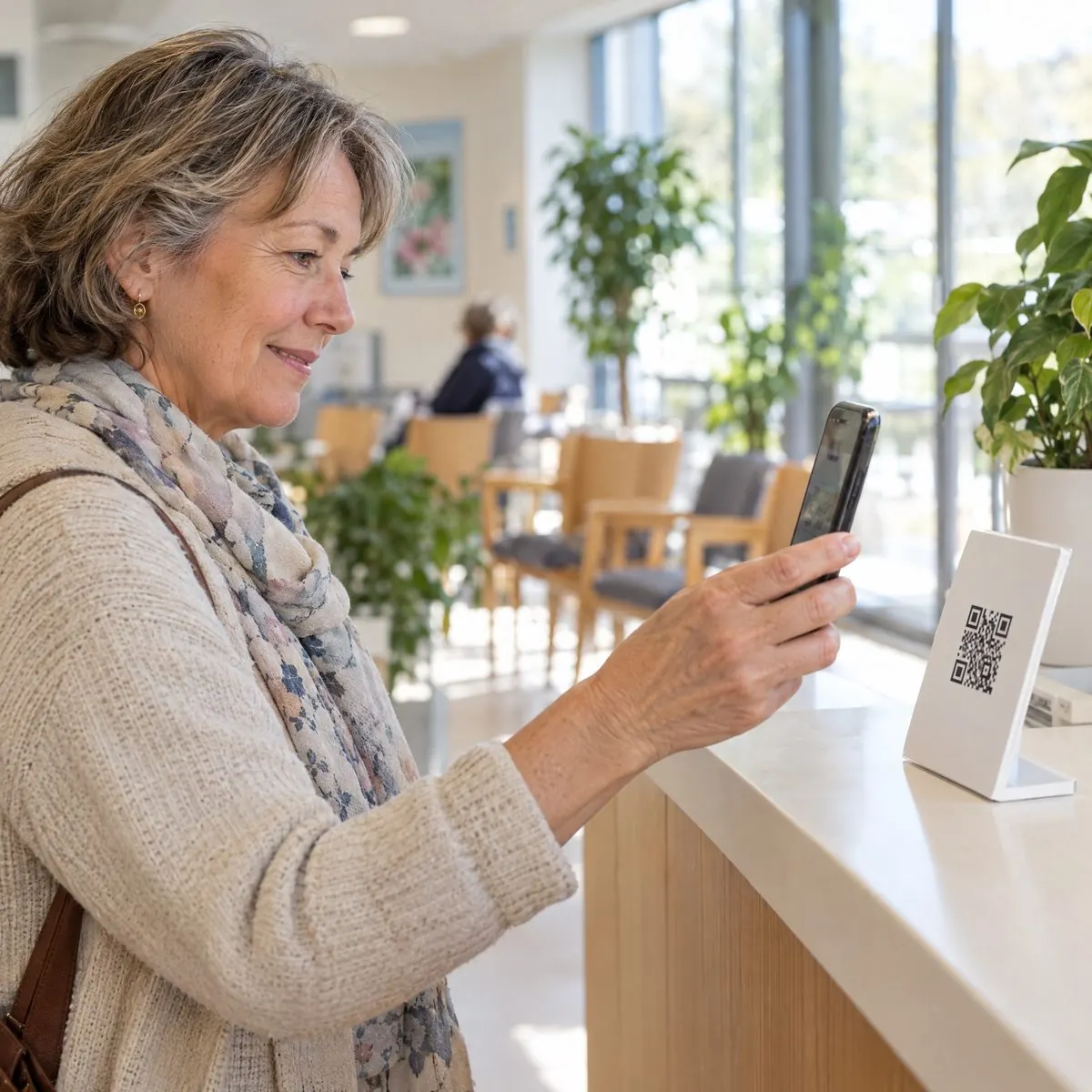
Un QR code, et le patient donne son avis. Les résultats s'affichent en direct.
Questionnaire prêt à l'emploiUtiliser le questionnaire Satisfaction patient prêt à l'emploi (Très / Assez / Pas satisfait), avec indicateurs et tendance mensuelle.
Lien publicCopier le lien public et ouvrir le questionnaire.
QR code à imprimerImprimer le QR code (PDF A4) et l'afficher en salle d'attente.
Tableau de bordTableau de bord : taux de satisfaction, répartition Très / Assez / Pas, tendance mensuelle, liste des réponses et exports.
Activer / désactiverDésactiver le questionnaire natif et le réactiver à tout moment ; les réponses déjà reçues sont conservées.
Enquêtes publiquesCréer une enquête publique : le constructeur s'ouvre, l'accès public déjà activé.
Enquêtes à étapesPrésenter une enquête à étapes : navigation Précédent / Suivant et récapitulatif avant envoi.
Lien et QR code par enquêteDiffuser chaque enquête par un lien non devinable et un QR code (PDF) à imprimer.
15 Écoute et formulaires
Formulaires
Un formulaire ? Vous le créez vous-même, sans code. Les réponses arrivent en temps réel.
Exemple : le quiz cybersécurité, un formulaire en mode quizz glissé dans une actualité.
Glisser-déposerAjouter des champs depuis une palette par clic ou glisser-déposer, et les réordonner par glisser-déposer.
10 types de champsTypes de champs : texte court, zone de texte, liste déroulante, choix unique, cases à cocher, émoticônes, date, nombre, email, titre de section.
Dépôt de fichier (HDS)Dépôt de fichier par le répondant (hébergement HDS uniquement).
Champs conditionnelsAfficher un champ seulement si un champ au-dessus « vaut », « ne vaut pas » ou « est rempli » ; un champ masqué n'est jamais requis.
Aperçu fidèlePrévisualiser le formulaire exactement comme l'agent le verra, conditions actives.
Anonymat structurelAnonymat structurel : aucune identité n'est enregistrée avec la réponse, c'est irréversible et vérifiable.
Filtre anti-noms propresFiltre anti-noms propres par zone de texte : bloque les noms de personnes et masque les numéros de dossier.
Numérotation automatiqueNumérotation automatique : chaque réponse reçoit une référence unique.
Mode quizz
Notation automatiqueActiver le mode quizz : chaque réponse est notée automatiquement.
Bonnes réponses et pointsMarquer la bonne réponse et les points (défaut 1) de chaque champ à choix : liste, choix unique, cases à cocher.
Seuil de réussiteFixer un seuil de réussite en % avec messages de réussite / échec.
Corrigé détailléAfficher un corrigé détaillé après envoi, désactivable pour les évaluations.
Rattrapage automatiqueProposer automatiquement un formulaire de rattrapage en cas d'échec.
16 Conformité RGPD
Console DPO
La console DPO centralise les obligations RGPD dans un outil unique, avec audit trail immuable pour démontrer la conformité lors d'un contrôle CNIL.
Score de conformité CNILSuivre la carte Conformité CNIL : score % en temps réel, avec explication du calcul par obligation
Registre Art. 30Tenir le registre Art. 30 : fiches par module ou par service, export PDF/CSV, historique des révisions
Durées de conservationRégler centralement toutes les durées de conservation des modules purgeables ; la purge tourne chaque nuit
Sous-traitantsCartographier les sous-traitants, avec DPA en pièce jointe et alertes d'expiration
Violations · 72 h CNILTenir le registre des violations avec compteur 72h CNIL live et notification CNIL en 1 clic
Demandes de droitsEnregistrer les demandes de droits avec countdown deadline 1 mois et raccourcis Art. 15/17
AIPDGérer les AIPD : workflow, conclusion (autorisé / sous conditions / refusé), revue annuelle programmable
Documents légaux versionnésVersionner les documents légaux : politique de confidentialité, charte, DPA, notices, procédures
Une journée avec Norma'Klinck
Hébergement HDS
Vos données sont hébergées en France, chez un hébergeur certifié HDS.
Questions fréquentes
Vos questions. Nos réponses
Vos données sont hébergées en France, chez un hébergeur certifié HDS.
Avant même de partir, il connaît déjà son planning. Horaires, congés, compteurs : tout est sur son téléphone.
Un incident ? Il se déclare en quelques secondes, depuis un téléphone. En radiothérapie, les repères de l'Autorité de sûreté nucléaire sont intégrés : gravité, déclarations, échéances.
Un formulaire ? Vous le créez vous-même, sans code. Les réponses arrivent en temps réel.
La fin du mois ? Sans nuit blanche. Les heures sont prêtes pour la paie, sans aucune ressaisie. Export CSV.
Rédaction, vérification, approbation : chaque visa est signé et horodaté. Une fois diffusée, vous savez qui l'a lue, et qui relancer.
Un QR code, et le patient donne son avis. Les résultats s'affichent en direct.